

Blogindlæg
Sådan flytter du din WordPress-side trin for trin


Blogindlæg
Sådan flytter du din WordPress-side trin for trin
En flytning af en WordPress-side kræver som regel ikke, at du installerer WordPress igen. Du overfører sidens filer og database til det nye webhotel og tester, at alt fungerer, før du afslutter flytningen. Grundig forberedelse mindsker risikoen for nedetid.
Hvorfor flytter man sin hjemmeside? Ofte skyldes det et skift af webhotel eller domæne, et ønske om at samle løsninger ét sted eller behovet for et bedre grundlag for sidens videre udvikling. Selve flytningen kan være teknisk, men med en klar plan behøver processen ikke blive mere kompliceret end nødvendigt.
Et migrations-plugin kan samle flere praktiske trin i én arbejdsgang. Her får du overblik over, hvornår en flytning giver mening, hvordan du vælger mellem plugin og manuel overførsel, og hvordan du opretter og tester databasen på det nye webhotel. Du får også råd om backup, test efter flytningen og planlægning af skiftet, så besøgende så vidt muligt ikke mærker noget.
Vigtigste pointer
- Tag en komplet sikkerhedskopi af hjemmesidens filer og database, før du går i gang.
- Vælg mellem et migrations-plugin og manuel flytning ud fra dine tekniske erfaringer og sidens behov.
- Opret databasen på det nye webhotel, og test forbindelsen, før du importerer indholdet.
- Ved domæneskift skal gamle adresser lede videre til deres tilsvarende nye sider, og du bør teste hjemmesidens vigtigste funktioner efter flytningen.
Kan man flytte en WordPress-side helt uden nedetid?
Ja, i mange tilfælde kan du flytte en WordPress-side uden at geninstallere WordPress. God planlægning mindsker risikoen for nedetid. Ved flytning til et nyt domæne skal du overføre filer og database, opdatere URL’erne og teste siden, før du skifter DNS.
-
Overfør siden til nyt domæne eller server
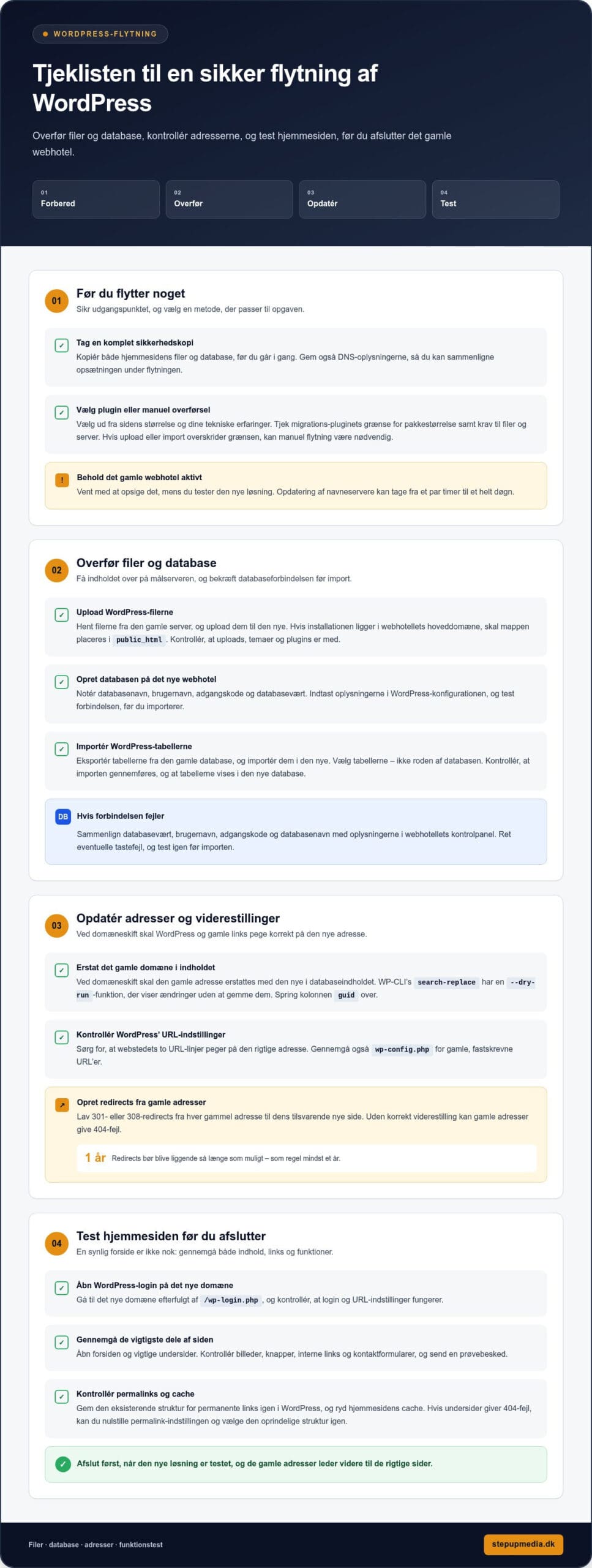
Tag først en komplet sikkerhedskopi af hjemmesidens filer og database. Gem også DNS-oplysningerne, så du kan sammenligne opsætningen under flytningen. Overfør derefter kopien til den nye server, men behold det gamle webhotel aktivt. Det kan tage fra et par timer til et helt døgn, før ændringer af navneservere er opdateret på internettet. Behold derfor den gamle løsning, mens du tester.
-
Upload WordPress-filerne til det nye domæne
Hent WordPress-filerne fra den gamle server, og upload dem til den nye. Med et filoverførselsværktøj kan du markere filerne, vælge Download og derefter vælge Upload på målserveren. Du kan også trække filerne over, hvis værktøjet understøtter det. Ligger installationen i webhotellets hoveddomæne, skal mappen placeres i public_html. Kontrollér, at uploads, temaer og plugins er med.
-
Importer indhold og opdater URL’er
Importer WordPress-tabellerne til databasen på det nye webhotel, og indtast databaseoplysningerne i opsætningen. Ved domæneskift skal du erstatte den gamle adresse med den nye i databaseindholdet. WP-CLI’s search-replace har en –dry-run-funktion, der viser ændringer uden at gemme dem. Spring kolonnen guid over ved søg-og-erstat. Opret også 301 eller 308 redirects fra hver gammel adresse til dens tilsvarende nye side.
-
Kontrollér hjemmesiden på det nye domæne
Test det nye domæne, før du opsiger det gamle webhotel. Åbn WordPress-login via domænet efterfulgt af /wp-login.php, og kontrollér, at webstedets to URL-linjer peger rigtigt. Gennemgå sider, links, kontaktformularer og billeder. Gamle adresser uden korrekt viderestilling kan give 404-fejl. Efter domæneskift bør redirects blive liggende så længe som muligt, som regel mindst et år.
Oprettelse af database og indtastning af databaseoplysninger
Opret en database på målwebhotellet, og forbind den med WordPress. Brug de nye databaseoplysninger, når du importerer indholdet eller ændrer hjemmesidens adresse.
-
Opret databasen og indtast oplysningerne
Opret først en database i kontrolpanelet på det nye webhotel. Notér databasenavn, brugernavn, adgangskode og databasevært. Oplysningerne skal indtastes, så WordPress kan oprette forbindelse. Test forbindelsen, før du fortsætter med importen. Hvis testen fejler, skal du kontrollere loginoplysningerne og databasenavnet for tastefejl. En forkert databasevært eller adgangskode forhindrer forbindelsen.
-
Konfigurér den nye MySQL-database
Indtast forbindelsesoplysningerne i WordPress-konfigurationen på den nye server. Kontrollér især databasevært, brugernavn og databasenavn. De skal stemme præcist overens med oplysningerne i webhotellets kontrolpanel. Brug den database, du har oprettet til importen. Hvis forbindelsen afvises, skal du rette oplysningerne og teste igen, før du importerer. Så finder du fejl, inden hjemmesidens indhold indlæses.
- Eksportér WordPress-tabellerne fra den gamle database, og importér dem i den nye. Vælg tabellerne, ikke roden af databasen. Tag en kopi af filer og database, før du ændrer noget. Kontrollér, at importen gennemføres, og at tabellerne vises i den nye database. Brug den databaseforbindelse i konfigurationen, som du netop har testet.
- Skifter du domæne uden at flytte databasen, skal du stadig opdatere hjemmesidens adresse i WordPress. Flytter du også databasen, skal de gamle adresser erstattes i det importerede indhold. Med WP-CLI’s search-replace kan du først bruge –dry-run til at se ændringerne uden at gemme dem. Spring kolonnen guid over, når du udskifter domæneadresser.
- Efter ændringerne skal du kontrollere, at WordPress’ URL-indstillinger peger på den nye adresse. Gennemgå også wp-config.php for gamle, fastskrevne URL’er. Hvis databaseforbindelsen fejler, skal du sammenligne databasevært, brugernavn og adgangskode med webhotellets oplysninger. Test forbindelsen igen, før du gennemgår hjemmesidens sider og funktioner.
Hvorfor Flytter Folk Deres Hjemmesider?
En hjemmeside flyttes ofte for at skifte webhotel, domæne eller arbejdsgang. De største risici er manglende filer, forkerte adresser og funktioner, der ikke virker efter flytningen. Kontrollér derfor både indhold og funktioner, før du afslutter.
- Start med at afklare, hvad flytningen skal løse. Et serverskift kan handle om drift, mens et nyt domæne ændrer hjemmesidens adresser. Det påvirker opgaverne: Ved samme domæne skal du især kontrollere server og database. Ved domæneskift skal du også håndtere de gamle adresser.
- Vælg mellem plugin og manuel flytning ud fra sidens størrelse og dine tekniske færdigheder. Kontrollér pluginets grænse for pakkestørrelse, før du går i gang. Hvis upload eller import overskrider grænsen, kan manuel overførsel være nødvendig. Gennemgå pluginets vejledning for krav til filer og server, så du opdager eventuelle begrænsninger i god tid.
- Efter overførslen skal du gemme permalinks igen i WordPress. Åbn indstillingerne for permanente links, og gem den eksisterende struktur på ny. Hvis undersider giver 404-fejl, kan du nulstille indstillingen og derefter vælge den oprindelige struktur igen. Ryd også hjemmesidens cache, så browseren ikke viser gamle filer.
- Test derefter konkrete funktioner i en browser. Åbn forsiden, vigtige undersider og kontaktformularen, og send en prøvebesked. Kontrollér, at billeder indlæses, og at knapper og interne links fører til de rigtige steder. Test både en almindelig side og en side med formular. At forsiden vises, er ikke i sig selv tegn på, at alt fungerer.
- Planlæg tid og udgifter efter opgavens omfang. Sidens størrelse, databasens indhold, pluginets begrænsninger og behovet for manuel fejlsøgning påvirker arbejdet. Hvis domænet ikke ændres, kan Google midlertidigt besøge hjemmesiden sjældnere efter et serverskift. Søgemaskinernes besøg kan ændre sig efter en flytning og stabilisere sig igen over tid.
Flytning af WordPress med et migrations-plugin
Et migrations-plugin kan samle kopiering af filer og database i én arbejdsgang. Duplicator kræver administratoradgang til den eksisterende WordPress-installation og ledig plads på det nye webhotel. Følg trinene i rækkefølge, og gem en separat sikkerhedskopi.
- Kontrollér først, at du kan logge ind som administrator på kildewebstedet. Se også efter, om målwebhotellet har plads til en kopi af hjemmesidens filer og database. Pluginets scanning kan fejle på grund af for store filer eller manglende PHP-udvidelser. Find årsagen, før du bygger pakken, så problemet ikke følger med til importen.
- Download Duplicator, og upload pluginet til både den eksisterende installation og WordPress-installationen på målwebhotellet. Fjern midlertidigt cache-plugins fra kildewebstedet, og ryd cachen, før du bygger pakken. Det kan mindske risikoen for importfejl. Kontrollér også, at begge installationer åbner korrekt, før du fortsætter med indstillingerne.
- Byg migrationspakken fra kildewebstedet, og gennemgå Duplicators scanning, før du henter filerne. Hvis .htaccess blokerer en download, kan du deaktivere adgangsblokeringen i Duplicators indstillinger. Du kan også hente filerne via FTP fra lagermappen. Gem pakken sikkert, indtil installationen på den nye server er testet.
- Upload pakken til målwebhotellet, og importér databaseindholdet i den nye database. Indtast databaseoplysningerne, og test forbindelsen, før du starter importen. Følg installationsforløbet, og kontrollér derefter, at WordPress åbner på den nye server. Test også sider, billeder og formularer. Hvis installationen fejler, gennemgå fejlbeskeden og databaseoplysningerne.
- Når flytningen er færdig, skal du slette installer.php og Duplicator-backupfilen fra serveren. Fjern også migrations-pluginet, når du ikke længere skal bruge det. Et forældet plugin kan udgøre en sikkerhedsrisiko. Behold din separate sikkerhedskopi, indtil hjemmesidens vigtigste funktioner er gennemtestet på målwebhotellet.
Vil du arbejde videre med WordPress-flytningen, så gennemgå først, om pluginmetoden passer til sidens størrelse og opsætning.
StepUp Media: WordPress-hjemmesider og webshops
StepUp Media udvikler WordPress-hjemmesider og webshops, når du ønsker hjælp til en ny løsning eller den videre udvikling af en eksisterende side. Hvis flytningen også giver anledning til at gennemgå synlighed og indhold, kan søgemaskineoptimering og onpage-optimering indgå i arbejdet.
Sparring kan være relevant, hvis databaseændringer, domæneskift eller fejl efter overførslen gør det svært at komme sikkert videre. En gennemgang af WordPress-siden kan afklare, hvilke tekniske og indholdsmæssige opgaver der bør prioriteres, og hvordan hjemmesiden bedst understøtter dine mål efter flytningen.
Har du brug for hjælp til din WordPress-hjemmeside eller webshop? Kontakt StepUp Media for en snak om næste skridt.
Gør hjemmesiden klar til næste fase
En flytning af WordPress-siden er også en anledning til at se fremad. Hvad skal hjemmesiden gøre bedre for dine besøgende? Måske skal det være lettere at finde vigtige oplysninger, gennemføre et køb eller forstå, hvad virksomheden tilbyder. Brug målene til at prioritere den næste forbedring, så den nye løsning ikke blot viderefører det gamle, men understøtter det, du vil opnå fremover.
StepUp Media udvikler WordPress-hjemmesider og webshops og arbejder med søgemaskineoptimering og onpage-optimering. Det kan være relevant, hvis du vil udvikle sidens indhold og synlighed efter flytningen, eller står over for en større ændring af hjemmesiden. Saml dine vigtigste mål og spørgsmål først. Så bliver det nemmere at tage en konkret snak om, hvad der giver mening for din løsning.
Tag næste skridt med StepUp Media, og gør den flyttede hjemmeside til et stærkt udgangspunkt for den videre udvikling.
Ofte stillede spørgsmål
Her er en trin for trin-beskrivelse?
Begynd med at notere sidens nuværende domæne, webhotel og særlige funktioner, for eksempel booking eller webshop. Tag derefter en sikkerhedskopi, vælg plugin eller manuel overførsel, og flyt filer og database. Test den nye installation, før du ændrer DNS. Gennemgå til sidst formularer, links og billeder fra både computer og mobil.
Hvor længe skal mine redirects blive liggende efter et domæneskift?
Google anbefaler, at redirects efter et domæneskift bliver liggende så længe som muligt, som regel mindst et år. Viderestil hver gammel adresse til den tilsvarende nye side. En gammel produktside skal for eksempel føre til den nye produktside, ikke blot til forsiden. Det hjælper både besøgende med gemte bogmærker og søgemaskiner med at finde det nye indhold.
Hvordan tager jeg en backup af min database?
Eksportér databasen fra webhotellets databaseværktøj, og gem eksportfilen et sikkert sted uden for serveren. Vælg den database, WordPress bruger, og eksportér dens tabeller, ikke roden af databasen. Gem også en separat kopi af hjemmesidens filer, da databasen ikke indeholder temaer, plugins eller uploadede billeder. Kontrollér, at eksportfilen er oprettet, før du starter flytningen.
Kan jeg bare søge og erstatte det gamle domæne i databasen?
Ja, men brug et værktøj, der håndterer WordPress-data korrekt, frem for at udskifte adresser ukritisk. Med WP-CLI’s search-replace kan du først bruge –dry-run til at se de foreslåede ændringer. Spring kolonnen guid over, når du ændrer domæneadresser. Tag en ny databasekopi først, og kontrollér bagefter sidens URL-indstillinger, billeder og interne links.
Mister jeg min placering i Google, når jeg flytter?
En flytning betyder ikke automatisk, at placeringerne forsvinder. Men hvis webhotellet skifter, mens domænet forbliver det samme, kan Google midlertidigt besøge siden sjældnere. Besøgene stiger typisk igen i løbet af de følgende dage. Ved domæneskift skal de gamle adresser viderestilles korrekt, og du bør holde øje med, om vigtige sider stadig kan findes og åbnes.
Hvordan flytter man en WordPress-side trin for trin?
En flytning af en WordPress-side går bedst i en fast rækkefølge: Klargør målwebhotellet, tag backup, og overfør filer og database. Test den nye side, før du lader domænet pege dertil. Planlæg også, hvordan du håndterer ændringer under overførslen. Hvis kunder kan sende formularer eller bestille varer, skal du kontrollere, at nye henvendelser og ordrer ikke mangler efter skiftet.
Frequently Asked Questions
Hvordan ændrer man DNS og domæneindstillinger efter en WordPress-flytning?
Test hjemmesiden på den nye server, før du skifter navneservere, og behold det gamle webhotel aktivt, mens ændringen opdateres. Det kan tage fra et par timer til et helt døgn. Ved domæneskift skal du også opdatere URL’erne og viderestille hver gammel adresse til den tilsvarende nye side.
Hvor lang tid tager det at flytte en WordPress-side?
Det kan tage fra et par timer til et helt døgn, før en ændring af navneservere er opdateret på internettet. Tiden for selve flytningen afhænger blandt andet af sidens størrelse og behovet for manuel fejlsøgning.
Send os en forespørgsel
Eller kontakt os på mail eller telefon:


200+ kunder

Uforpligtende møde

Ingen lange bindinger


